Excelの入力ミスを防ぐ|経費科目をプルダウンで選べる経費入力表の作り方
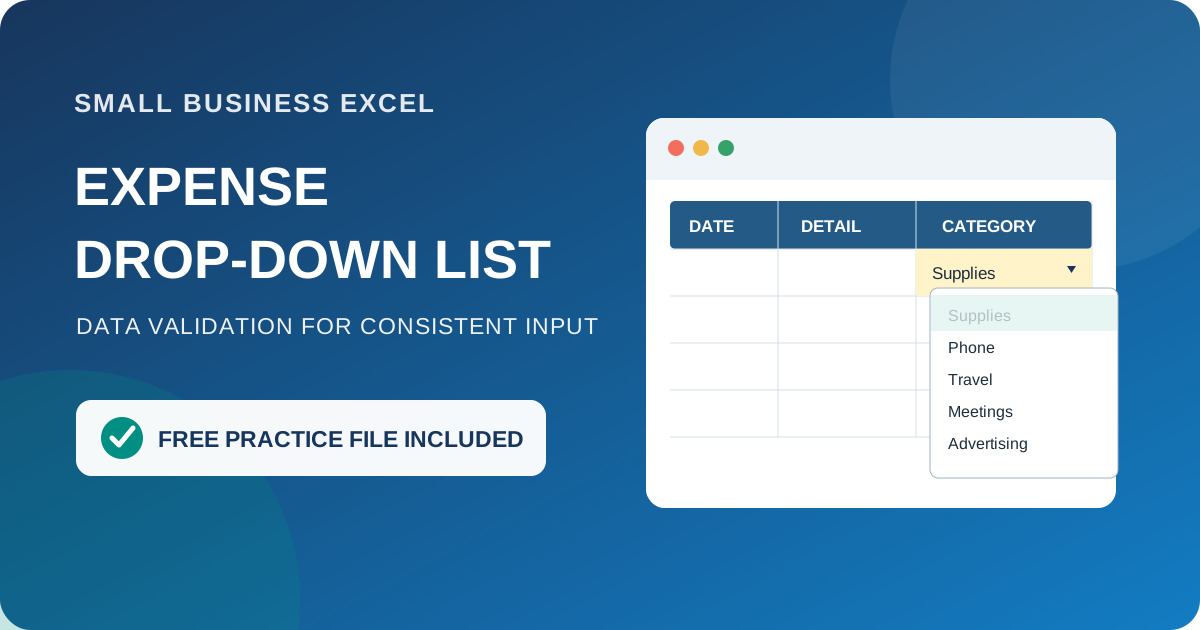
数人で経費をExcelに入力していると、同じ種類の支払いなのに、経費科目の欄の書き方が人によって、あるいは日によって変わってしまうことがあります。たとえば架空の小さなお店「青空商店」で、ある日は「消耗品費」、別の日は「消耗品」、さらに別の日は「事務用品」と入力されていた、という状態です。このように同じ意味の言葉が違う表記で入力される状態を「表記ゆれ」と呼びます。
表記ゆれがあると、フィルターで「消耗品費」を絞り込んでも「消耗品」の行が拾えなかったり、月末に集計する前に表記をそろえ直す作業が発生したりします。
この記事では、Excelの「データの入力規則」(セルに入力できる内容を制限する機能)を使って、経費科目の欄をプルダウンで選べるようにする方法を説明します。プルダウンとは、セルを選ぶと候補が一覧で表示され、その中から選んで入力する方式のことで、Excelでは「ドロップダウン リスト」とも呼ばれます。画面の説明はWindows版のExcelを基準にします。
先にお伝えしておくと、プルダウンは表記をそろえやすくするための仕組みです。入力ミスをなくすものではありませんし、どの経費をどの科目にするかという会計上の判断を代わりに行う機能でもありません。この記事の科目名は、あくまで社内で決めた分類をそろえるための架空の例として扱います。
経費科目をプルダウンにするメリット
経費科目をプルダウンにすると、次のような点で運用しやすくなります。
- 表記をそろえやすくなる: 候補の中から選ぶため、「消耗品」と「消耗品費」のような書き分けが起きにくくなります。
- フィルターや集計の準備がしやすくなる: 同じ科目が同じ表記で並ぶため、月末に表記を直す作業を減らせます。
- 入力担当者が選択肢を確認しながら入力できる: 何と入力すればよいか迷ったときに、候補を見て選べます。
- 会計判断の正しさを保証する機能ではない: 選べる候補をそろえるだけなので、その経費がどの科目に当たるかは、会社の処理方針や、必要に応じて税理士などの専門家への確認が必要です。
今回作る経費入力表
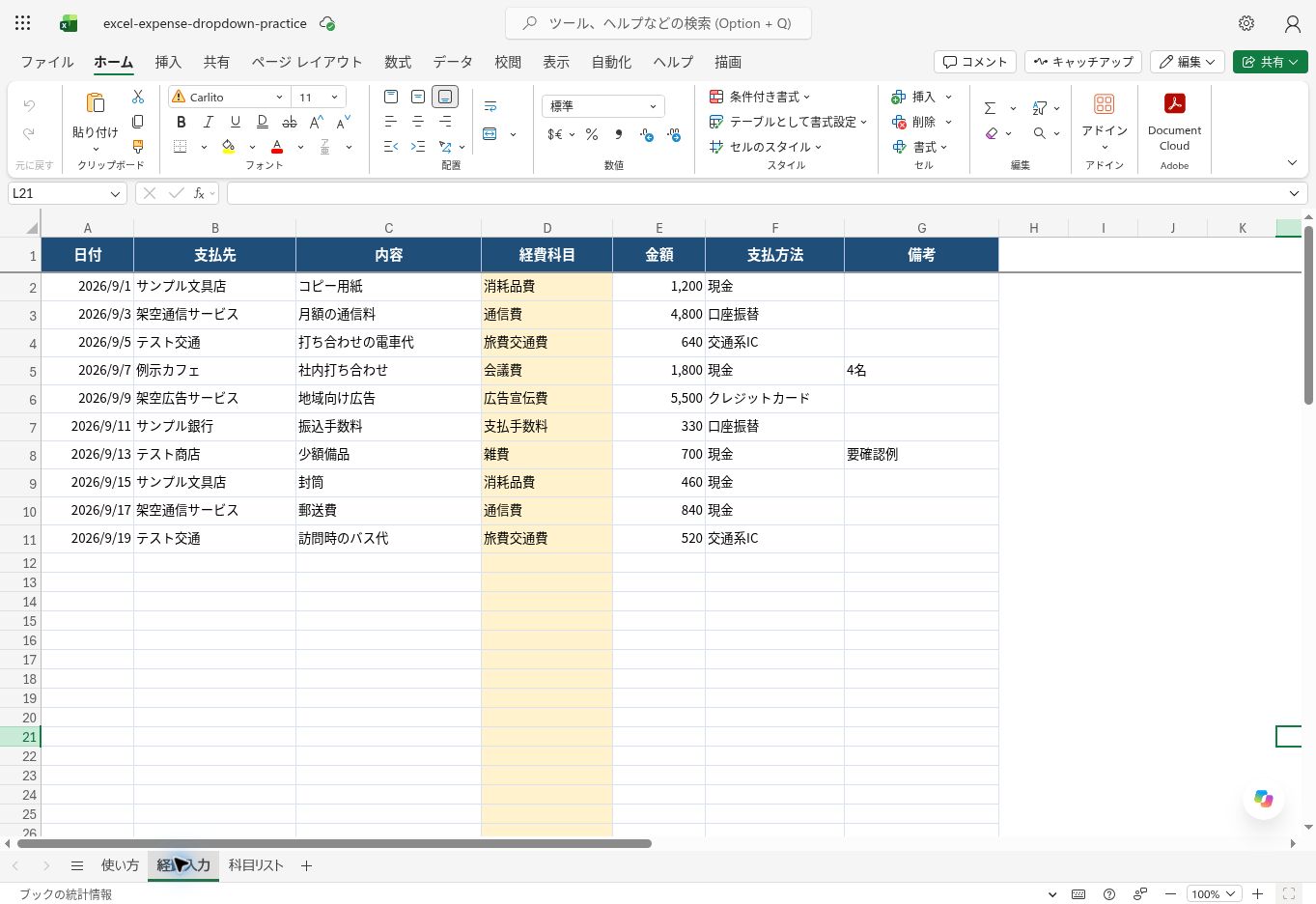
今回は、「経費入力」というシートに次の7列の表を作ります。
- 日付
- 支払先
- 内容
- 経費科目
- 金額
- 支払方法
- 備考
このうち、プルダウンにするのは「経費科目」の列です。入力のイメージは次のとおりです。支払先や金額はすべて架空のデータです。
| 日付 | 支払先 | 内容 | 経費科目 | 金額 | 支払方法 | 備考 |
|---|---|---|---|---|---|---|
| 2026/9/1 | サンプル文具店 | コピー用紙 | 消耗品費 | 1,200 | 現金 | |
| 2026/9/3 | 架空通信サービス | 月額の通信料 | 通信費 | 4,800 | 口座振替 | |
| 2026/9/5 | テスト交通 | 打ち合わせの電車代 | 旅費交通費 | 640 | 交通系IC |
選択肢にする科目は、消耗品費、通信費、旅費交通費、会議費、広告宣伝費、支払手数料、雑費の7つとします。これは一般的によく見かける名称を使った架空の例です。実際にどの科目を使うか、どの経費をどの科目に入れるかは、会社の処理方針や、税理士などへの確認をもとに決めてください。この記事では、その判断には立ち入らず、決めた分類を入力表でそろえる方法だけを扱います。
手順1:経費科目の一覧を別シートに作る
最初に、プルダウンの選択肢になる科目の一覧を作ります。
- 新しいシートを追加します。
- シート名を「科目リスト」にします。
- A1のセルに「経費科目」と入力します。これは見出しです。
- A2から下に向かって、選択肢にしたい科目を1列で入力します(A2に消耗品費、A3に通信費、というように、A8の雑費まで7行になります)。
気をつけたい点は3つです。見出しのA1は、あとで設定するドロップダウンの選択範囲に含めません。含めると「経費科目」という見出しの文字まで選択肢に表示されます。また、リストの途中に空白のセルを入れず、上から続けて入力します。さらに、科目はプルダウンに表示したい順に並べておきます。
手順2:経費科目欄にドロップダウンを設定する
ここからが本題の設定です。Windows版のExcel for Microsoft 365の日本語画面を基準に説明します。Microsoftの公式ページでは、この機能はExcel 2024、2021、2019、2016などにも適用されると案内されています。ただし、バージョンや更新状況によって画面の表示が少し異なる場合があります。Web版のExcelについては、公式ページに別の手順が載っています。
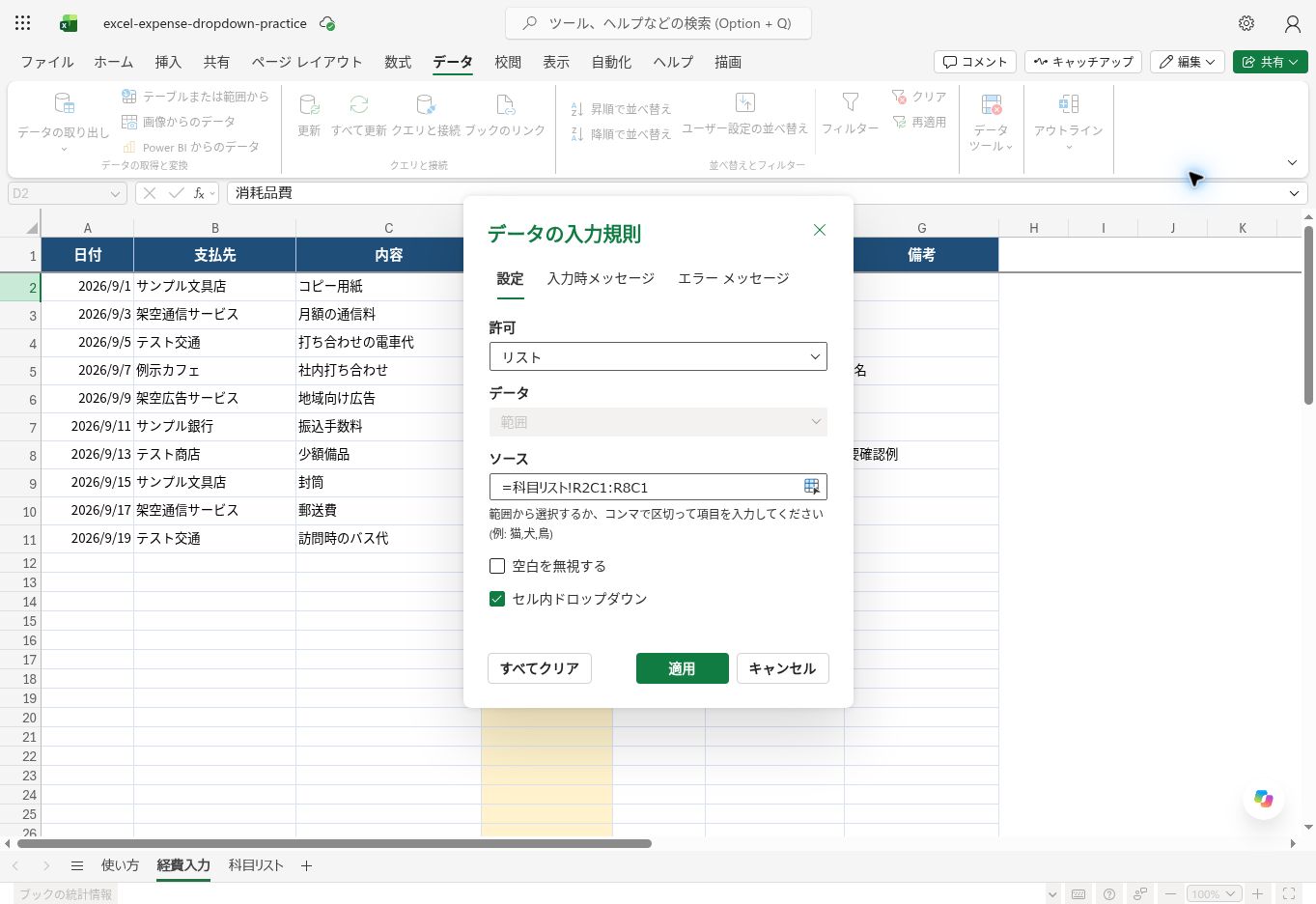
- 「経費入力」シートを開き、経費科目を入力するセル範囲を選択します。ここではD2からD101までの100行分を例にします。
- リボン(画面上部のメニュー)の「データ」タブを開きます。
- 「データの入力規則」を選択します。
- 表示された画面の「設定」タブで、「入力値の種類」から「リスト」を選びます。
- 「元の値」の欄をクリックし、「科目リスト」シートのA2からA8まで(見出しを除いた範囲)を指定します。今回の実践ファイルでは「=科目リスト!$A$2:$A$8」に相当する範囲を指定しています。
- 「ドロップダウン リストから選択する」にチェックが入っていることを確認します。
- 入力欄を空のままにすることを認める運用なら、「空白を無視」にチェックを入れます。
- 「OK」を選択します。
- 設定したセルを選んでドロップダウンを開き、科目を選択できることを確認します。
「元の値」は、リストの選択肢が入っている範囲を指定する欄です。Microsoftの日本語公式ページでは、Windows向け手順の画面項目を「入力値の種類」「ソース」などと表記している箇所もあります。この記事では、日本語版Excelのダイアログで一般的に表示される「入力値の種類」「元の値」を使っています。バージョンや利用環境によって表示が異なる場合は、公式ページのWindows・macOS・Webの各手順も確認してください。
手順3:入力時の案内メッセージを設定する
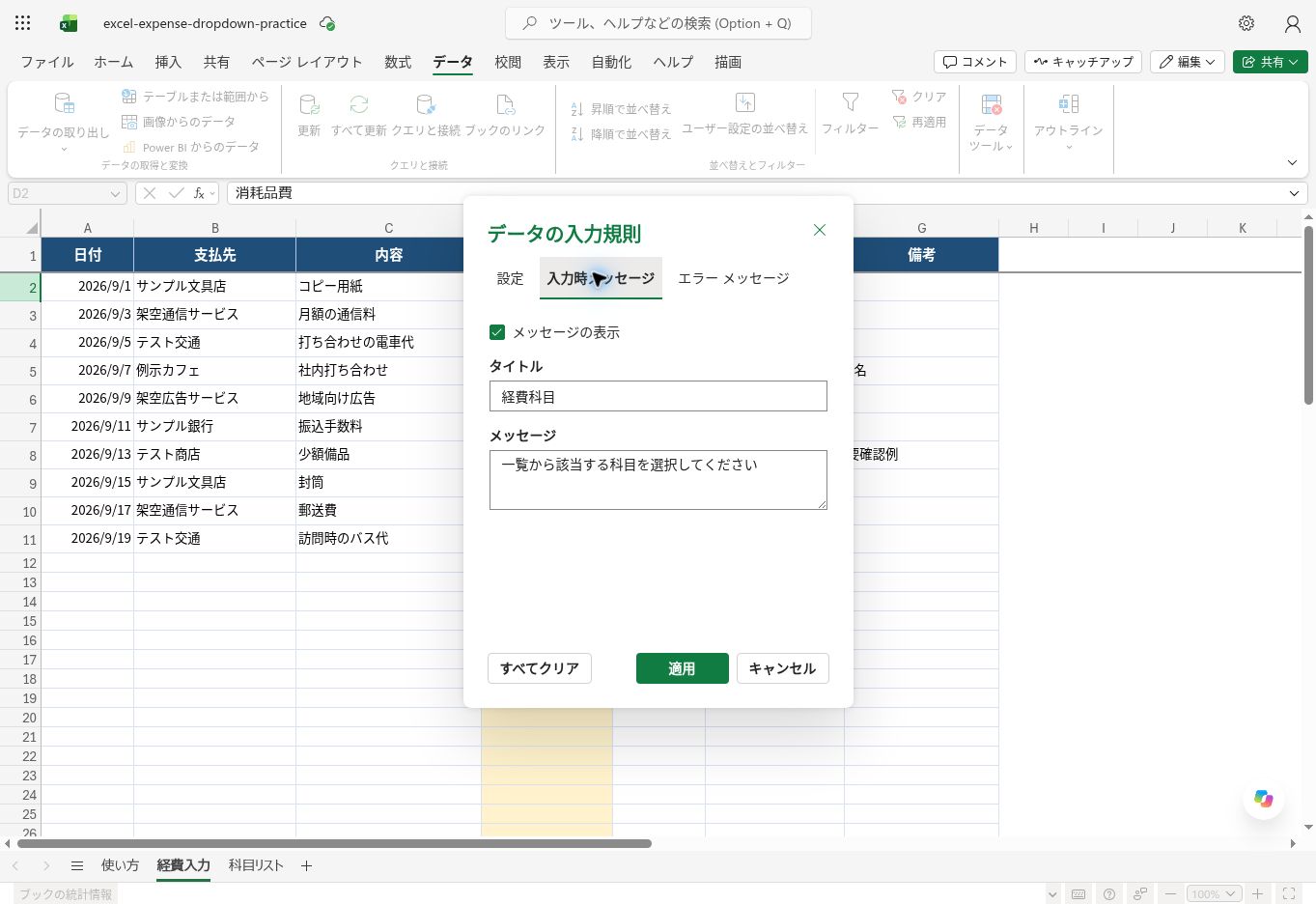
セルを選んだときに、入力する人へ案内を表示することもできます。
- 手順2と同じ「データの入力規則」の画面で、「入力時メッセージ」タブを開きます。
- セルを選択したときにメッセージを表示する設定を有効にします。
- タイトルとメッセージを入力します。たとえば、タイトルは「経費科目」、メッセージは「一覧から該当する科目を選択してください」とします。
Microsoftの公式ページでは、この入力時メッセージは最大225文字までと案内されています。
手順4:リスト外の入力を停止する
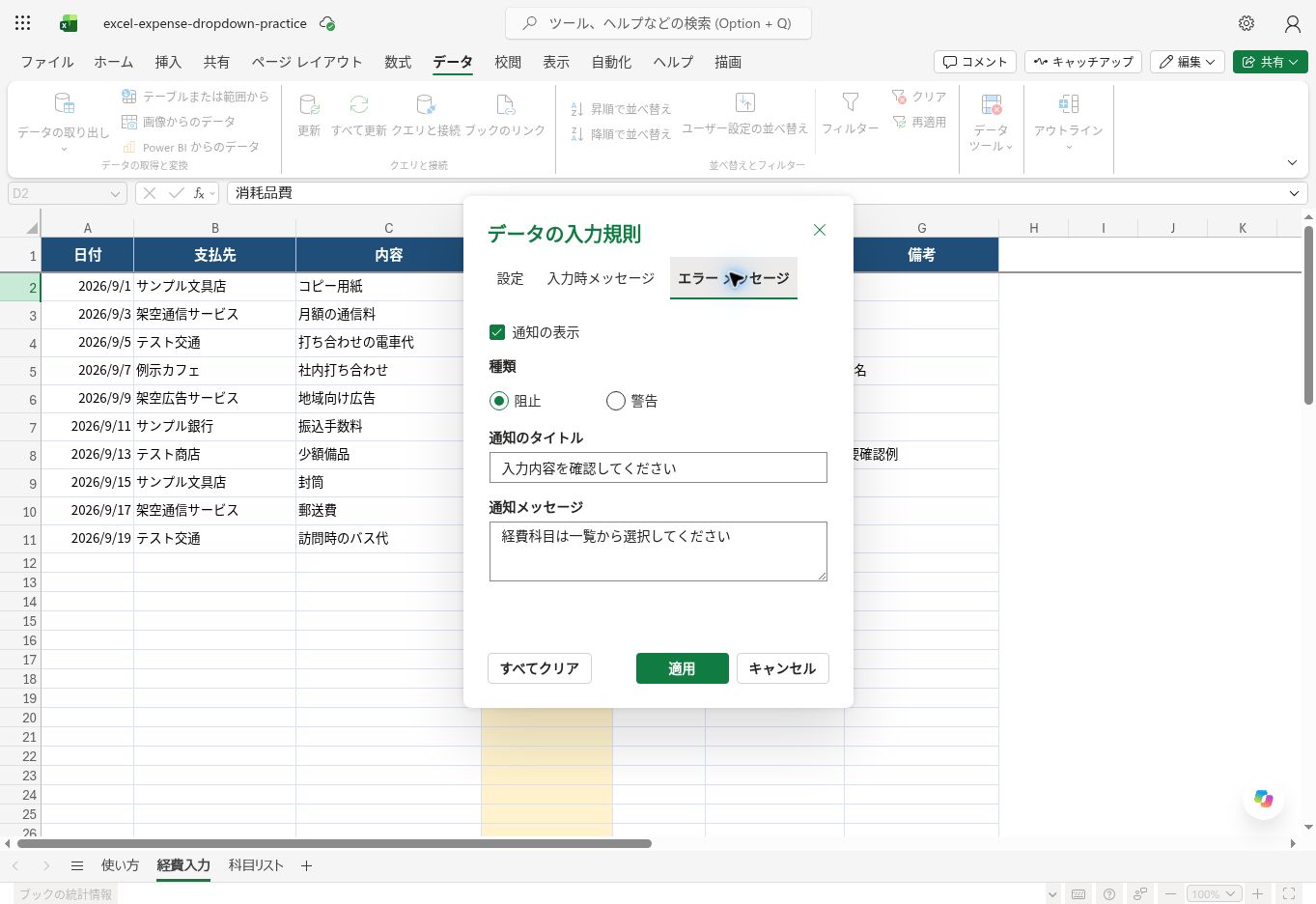
リストにない文字の入力を止めるかどうかは、エラーメッセージの設定で決まります。
- 「データの入力規則」の画面で、「エラー メッセージ」タブを開きます。
- 無効なデータが入力されたときにエラーを表示する設定を有効にします。
- 「スタイル」で「停止」を選択します。
- タイトルとメッセージを入力します。たとえば、タイトルは「入力内容を確認してください」、メッセージは「経費科目は一覧から選択してください」とします。
スタイルには「停止」「警告」「情報」の3種類があります。Microsoftの公式ページでは、「情報」と「警告」はリスト外の入力を止めきれない一方、「停止」はリストにないデータの入力を止めると説明されています。リスト外の入力を止めたい今回の目的には、「停止」が向いています。
手順5:設定を確認する
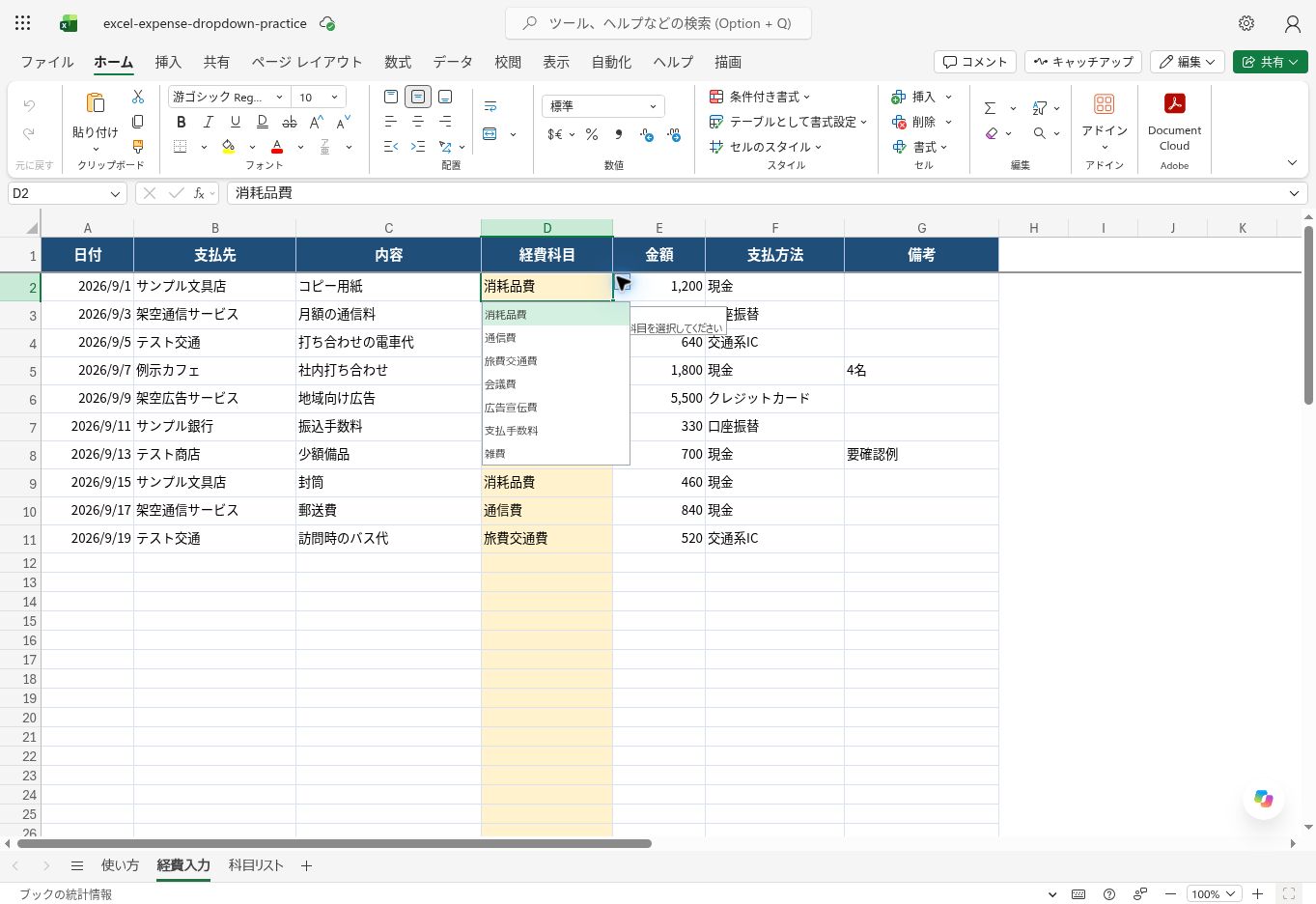
設定が終わったら、実際に動くかどうかを次の順に確認します。公式ページでも、設定後に意図したとおり動くか確認するよう案内されています。
- リストの中の科目を選択できる。
- リストにない文字(たとえば「事務用品」)を直接入力すると、「停止」のエラーが表示される。
- 空欄を許可する/しないの設計どおりに動く。
- セルを選んだときに、入力時メッセージが表示される。
- コピー&貼り付けの方法によっては、セルに設定した入力規則そのものが上書きされることがあります。別のセルから貼り付けた後は、ドロップダウンとエラー表示が残っているか確認します。
科目を追加・変更するときの考え方
手順2のように固定の範囲(A2からA8まで)を元にしている場合、科目を追加するときは、「科目リスト」シートの一覧と、入力規則で指定した範囲の両方を確認する必要があります。たとえば、A9に新しい科目を書き足しても、指定した範囲がA8までのままなら、その科目はプルダウンに表示されません。
Microsoftの公式ページでは、元のリストを「Excelテーブル」(表として登録した範囲)にしておくと、項目の追加や削除がドロップダウンリストへ自動で反映されると案内されています。今回の入門向け実践ファイルでは、記事の手順と対応させるためA2からA8までの固定範囲を使います。この記事では、テーブルの詳しい仕組みや名前の付け方までは広げず、まず固定範囲での設定を身につけることを優先します。
よくあるつまずき
「データの入力規則」を選択できない
Microsoftの公式ページでは、シートが保護されている場合や、ブックが共有されている場合は、データの入力規則を変更できないことがあると案内されています。「データの入力規則」を選択できないときは、シートの保護とブックの共有状態を確認してください。共同編集の環境では構成によって状況が異なるため、この記事では一律の解除手順までは扱いません。
見出しまで選択肢に表示される
「元の値」で指定した範囲に、見出しのセル(A1)が入っていないかを確認します。見出しを外し、A2以降だけを範囲にすると解消します。
新しい科目が表示されない
科目リストに追加した科目が、指定した範囲の外側に入っていないかを確認します。範囲の参照が正しいかも見直してください。今回の実践ファイルは固定範囲を使っているため、A9以降へ科目を追加したときは、入力規則の参照範囲も変更します。
リスト外の文字を入力できてしまう
「エラー メッセージ」タブでエラーの表示が有効になっているか、スタイルが「停止」になっているかを確認します。「警告」や「情報」のままだと、リスト外の文字が入力できてしまう場合があります。
小さな会社で運用するときの注意点
プルダウンを実際の運用で活かすために、次の点を決めておくと安心です。
- 科目を増やしすぎず、会社で使う候補を整理しておきます。候補が多すぎると、かえって選びにくくなります。
- 科目の追加や変更を、誰が行うのかを決めておきます。入力する人が各自で書き換えると、表記ゆれが再び起きやすくなります。
- 会計や税務上の判断は、自社の処理方針や、税理士などの専門家への確認をもとに行います。
- 入力規則は補助機能です。内容や金額が正しいか、領収書などの証憑と合っているかの確認は、別に行う必要があります。
まとめ
この記事では、経費入力表の科目欄に、次の設定を行いました。
- 「科目リスト」シートに、科目の一覧を用意する。
- 「データの入力規則」で「リスト」を選び、経費科目の欄にドロップダウンを設定する。
- 入力時メッセージで、入力する人に案内を表示する。
- エラーメッセージのスタイルを「停止」にして、リスト外の入力を止める。
- 実際に選択と入力を試して、動作を確認する。
これで、経費科目の表記をそろえやすい入力表になります。プルダウンは表記ゆれを減らす補助機能で、科目の正しさを判断する機能ではありません。
記事と同じ設定を、架空データだけで試せるExcelファイルです。ダウンロード後、ご自身の環境に合わせて科目や行数を調整してください。
Excel実践ファイルをダウンロード公式情報
確認日:2026年9月21日
- Microsoft Support「ドロップダウン リストを作成する」: https://support.microsoft.com/ja-jp/excel/get-started/create-a-drop-down-list
- Microsoft Support「セルにデータの入力規則を適用する」: https://support.microsoft.com/ja-jp/excel/get-started/apply-data-validation-to-cells